


Kaip išspręsti klaidą „iPhone neaktyvuotas – susisiekite su savo operatoriumi“?

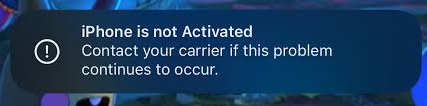
Jei matote pranešimą „
„iPhone“ neaktyvuotas. Jei problema išlieka, susisiekite su savo operatoriumi.
„Bandant nustatyti „iPhone“, tai gali kelti nusivylimą. Ši problema neleidžia atlikti pradinės sąrankos ir naudoti įrenginio. Laimei, paprastai yra aiškių priežasčių ir praktinių sprendimų. Šiame vadove nagrinėjamos problemos, kodėl „iPhone“ neaktyvinamas, priežastys ir pateikiami nuoseklūs jos sprendimo būdai, įskaitant papildomą sprendimą naudojant profesionalų taisymo įrankį.“
1. Kokios yra klaidos „iPhone neaktyvuotas“ priežastys?
Šią problemą gali išprovokuoti keli veiksniai:
1.1 SIM kortelės problemos
Kad būtų galima užbaigti aktyvinimą, jūsų „iPhone“ turi aptikti galiojančią palaikomo operatoriaus SIM kortelę. Dažniausios SIM kortelės problemos:
- SIM kortelė netinkamai įdėta
- SIM kortelė pažeista arba pasibaigęs jos galiojimo laikas
- Naudojant kito operatoriaus SIM kortelę nei „iPhone“, ji užrakinta
1.2 Vežėjų apribojimai
Kai kurie „iPhone“ telefonai yra susieti su operatoriumi, tai reiškia, kad juos galima aktyvuoti tik su konkretaus operatoriaus SIM kortele. Bandant aktyvuoti su nepalaikomu operatoriumi, bus sugeneruota klaida. Be to, jei operatoriaus aktyvinimo serveris laikinai neveikia, įrenginio aktyvuoti gali nepavykti.
1.3 Tinklo arba sistemos problemos
- Nestabilus „Wi-Fi“ arba mobiliojo ryšio tinklas
- „Apple“ aktyvinimo serveriai neveikia
- „iOS“ trikdžiai arba klaidos, trukdančios tinkamai suaktyvinti
1.4 Įrenginio būsenos problemos
- „iPhone“ pranešta kaip pamesta arba pavogta, todėl įtraukta į juodąjį sąrašą
- Aktyvinimo užraktas arba „Apple ID“ konfliktai dėl ankstesnės nuosavybės
2. Kaip išspręsti klaidą „iPhone neaktyvuotas – susisiekite su savo operatoriumi“?
Štai keli būdai, kaip išspręsti klaidą „iPhone neaktyvuotas – susisiekite su savo operatoriumi, jei ši problema išlieka“.
2.1 Patikrinkite ir pakeiskite SIM kortelę
Įsitikinkite, kad SIM kortelė tinkamai įdėta ir veikia:
- Išjunkite „iPhone“ ir išimkite SIM kortelę.
- Patikrinkite, ar SIM kortelė nepažeista ar nėra nešvarumų.
- Tinkamai įdėkite SIM kortelę iš naujo.
- Jei įmanoma, išbandykite su kita galiojančia SIM kortele iš to paties arba palaikomo operatoriaus.
Jei „iPhone“ yra pririštas prie operatoriaus, įsitikinkite, kad naudojate tinkamo operatoriaus SIM kortelę.
2.2 Paleiskite „iPhone“ iš naujo arba priverstinai paleiskite iš naujo
Daugeliu atvejų paprastas paleidimas iš naujo padeda išspręsti nedidelius trikdžius:
„iPhone 8“ ir naujesnėms versijoms:
- Spauda Pagarsink , tada Sumažinti garsumą ir laikykite Šoninis mygtukas kol pasirodys „Apple“ logotipas.
„iPhone 7“ / „7 Plus“:
- Paspauskite ir palaikykite Garsumo mažinimo + maitinimo mygtukas kol pasirodys „Apple“ logotipas.
„iPhone 6s“ ir senesniems modeliams:
- Paspauskite ir palaikykite Pradinis + maitinimo mygtukas kol pasirodys „Apple“ logotipas.
Priverstinis paleidimas iš naujo gali padėti išspręsti laikinus programinės įrangos trikdžius, kurie neleidžia „iPhone“ įjungti.
2.3 Prisijungimas prie stabilaus tinklo
Aktyvinimui reikalingas patikimas ryšys su „Apple“ serveriais:
- Prisijunkite prie stipraus „Wi-Fi“ tinklo, o ne pasikliaukite vien mobiliaisiais duomenimis.
- Venkite viešųjų arba ribojamų tinklų, kurie gali blokuoti aktyvinimo serverius.
- Jei „Wi-Fi“ ryšys nestabilus, išbandykite naudodami mobilųjį interneto prieigos tašką.
2.4 Aktyvinimas naudojant kompiuterį
Jei tinklo problemos išlieka, pabandykite suaktyvinti „iPhone“ naudodami kompiuterį:
- „Windows“ sistemoje naudokite iTunes
- „Mac“ kompiuteryje naudokite „Finder“
Veiksmai:
- Prijunkite „iPhone“ prie kompiuterio.
- Paleiskite „iTunes“ arba „Finder“ ir pasirinkite savo įrenginį.
- Vykdykite nurodymus, kad suaktyvintumėte „iPhone“.
- Galite pasirinkti Atnaujinti (saugo jūsų duomenis) arba Atkurti (išvalo įrenginį).
Naudojant kompiuterį galima išvengti kai kurių su tinklu susijusių aktyvinimo problemų.
2.5 Patikrinkite „Apple ID“ ir aktyvinimo užraktą
Anksčiau su kitu „Apple ID“ susietas „iPhone“ gali blokuoti aktyvavimą:
- Sąrankos metu įveskite teisingą „Apple ID“ ir slaptažodį.
- Jei įsigijote naudotą įrenginį, paprašykite ankstesnio savininko jį pašalinti iš savo paskyros.
- Įmonės arba mokyklos įrenginių registracijai patvirtinti kreipkitės į administratorių.
2.6 Atnaujinkite arba atkurkite „iOS“
Kartais „iOS“ trikdžiai neleidžia tinkamai suaktyvinti:
- Prijunkite „iPhone“ prie kompiuterio.
- Naudokite „Finder“ arba „iTunes“, kad Atnaujinti „iOS“ neištrinant duomenų.
- Jei nepavyksta, pasirinkite Atkurti iPhone iš naujo įdiegti sistemą nuo nulio.
Tai užtikrina, kad sugadinti sistemos failai nesukeltų aktyvinimo klaidos.
3. Premija: sistemos problemų sprendimas naudojant „AimerLab FixMate“
Jei standartinis trikčių šalinimas nepavyksta, problemą gali sukelti gilesnės „iOS“ sistemos problemos. Tokiais atvejais profesionalus taisymo įrankis, pvz. „AimerLab FixMate“. gali padėti.
Kodėl verta naudoti „FixMate“:
- Ištaiso „iOS“ sistemos problemas, kurios neleidžia aktyvuoti.
- Standartinis taisymas išsprendžia daugumą problemų neištrindamas duomenų.
- Gilusis taisymas išsprendžia rimtas sistemos klaidas, kurių įprastas trikčių šalinimas negali ištaisyti.
- Vienu spustelėjimu įjunkite / išeikite iš atkūrimo režimo.
- Tinka pradedantiesiems, nereikia jokių techninių įgūdžių.
Kada naudoti „FixMate“:
- Įrenginys užstrigo ekrane „Susisiekite su savo operatoriumi“
- Aktyvinimas nepavyksta, nepaisant tinkamos SIM kortelės ir tinklo
- „iPhone“ užstringa arba jame yra programinės įrangos trikdžių
- Kitos „iOS 26.x“ klaidos, trukdančios aktyvuoti
Naudodami „FixMate“ galite greitai ir saugiai atkurti visiškai veikiančią „iPhone“ būseną.

4. Išvada
Pranešimą „iPhone neaktyvuotas – susisiekite su savo operatoriumi, jei ši problema išlieka“ gali sukelti SIM kortelės problemos, operatoriaus apribojimai, tinklo problemos, įrenginio būsena arba sistemos trikdžiai. Dauguma vartotojų gali tai išspręsti patikrindami SIM kortelę, paleisdami „iPhone“ iš naujo, naudodami stabilų tinklą, aktyvuodami per kompiuterį arba patvirtindami „Apple ID“ nustatymus.
Tačiau, kai standartiniai metodai neveikia, problema dažnai kyla dėl gilesnių „iOS“ sistemos klaidų. Štai kur... „AimerLab FixMate“. tampa neįkainojama. Dėl galingų taisymo galimybių, paprasto naudojimo ir saugių taisymo režimų tai yra rekomenduojamas sprendimas aktyvinimo problemoms spręsti efektyviai ir neprarandant duomenų.
Visiems, kurie susiduria su „iPhone“ aktyvinimo klaidomis,
FixMate
suteikia greitesnį, saugesnį ir patikimesnį būdą paleisti įrenginį.
- Kaip apgauti „Pokemon Go“ „iPhone“?
- „Aimerlab MobiGo GPS Location Spoofer“ apžvalga
- Kaip pakeisti vietą „iPhone“?
- 5 populiariausios netikros GPS vietos apgaulės, skirtos „iOS“.
- GPS vietos ieškiklio apibrėžimas ir spoofer pasiūlymas
- Kaip pakeisti savo vietą „Snapchat“.
- Kaip rasti / bendrinti / slėpti vietą „iOS“ įrenginiuose?