


Kaip matyti dažnai lankomas vietas „iPhone“?

Jūsų „iPhone“ gali naudoti vietos informaciją, kad suprastų, kurias vietas reguliariai lankote. Ši informacija gali palaikyti suasmenintas funkcijas, vietos nustatymo pasiūlymus ir kitas sistemos paslaugas. Tačiau jei norite patikrinti, kur, jūsų „iPhone“ manymu, dažnai lankotės, atitinkamas nustatymas nėra iš karto matomas pagrindiniame nustatymų meniu.
Priklausomai nuo jūsų „iOS“ versijos, ši funkcija gali būti vadinama „Svarbiomis vietomis“, o ne „Dažnomis vietomis“. Tai „Apple“ vietos nustatymo paslaugų sistemos dalis ir gali rodyti vietas ar sritis, kurias jūsų „iPhone“ laiko svarbiomis, atsižvelgiant į jūsų apsilankymus.
Nesvarbu, ar jums smalsu sužinoti apie savo buvimo vietos istoriją, ar norite patikrinti, kodėl jūsų „iPhone“ atpažįsta tam tikras vietas, norint pasiekti šią informaciją, tereikia kelių žingsnių. Šiame vadove paaiškinsime, ką reiškia „Dažnos vietos“, parodysime, kaip jas rasti „iPhone“ telefone, ir pristatysime...
papildomas sprendimas, skirtas pakeisti arba valdyti „iPhone“ GPS vietą.

1. Ką reiškia dažnos vietos?
Dažnos vietos reiškia vietas, kurias jūsų „iPhone“ atpažįsta kaip reguliariai lankomas vietas. Naujesnėse „iOS“ versijose „Apple“ šią funkciją paprastai vadina Svarbios vietos .
Jūsų „iPhone“ gali naudoti vietos informaciją, kad atpažintų vietas, kurios yra svarbios jūsų kasdienybei, pvz., namus, darbovietę, mėgstamas parduotuves, restoranus ar kitas reguliariai lankomas vietas.
Trumpai tariant, dažnos arba svarbios vietos:
- Įrašykite vietas, kuriose reguliariai lankotės.
- Padėkite „iOS“ teikti suasmenintas vietos nustatymo funkcijas.
- Yra valdomos naudojant Vietos nustatymo paslaugas.
- Gali rodyti su jūsų veikla susijusias vietas ir sritis.
- Galima peržiūrėti arba išvalyti per „iPhone“ nustatymus.
Šios funkcijos nereikėtų painioti su išsamiu visų jūsų „iPhone“ aplankytų vietų įrašu. Informacija, teikiama per „Svarbios vietos“, pirmiausia skirta suasmenintoms sistemos paslaugoms, o ne išsamiam, kasdieniam GPS laiko juostos pateikimui.
2. Kaip matyti dažnas vietas „iPhone“?
Jei norite patikrinti dažnai lankomas vietas, atlikite šiuos veiksmus. Tiksli formuluotė ir išdėstymas gali šiek tiek skirtis priklausomai nuo jūsų „iOS“ versijos.
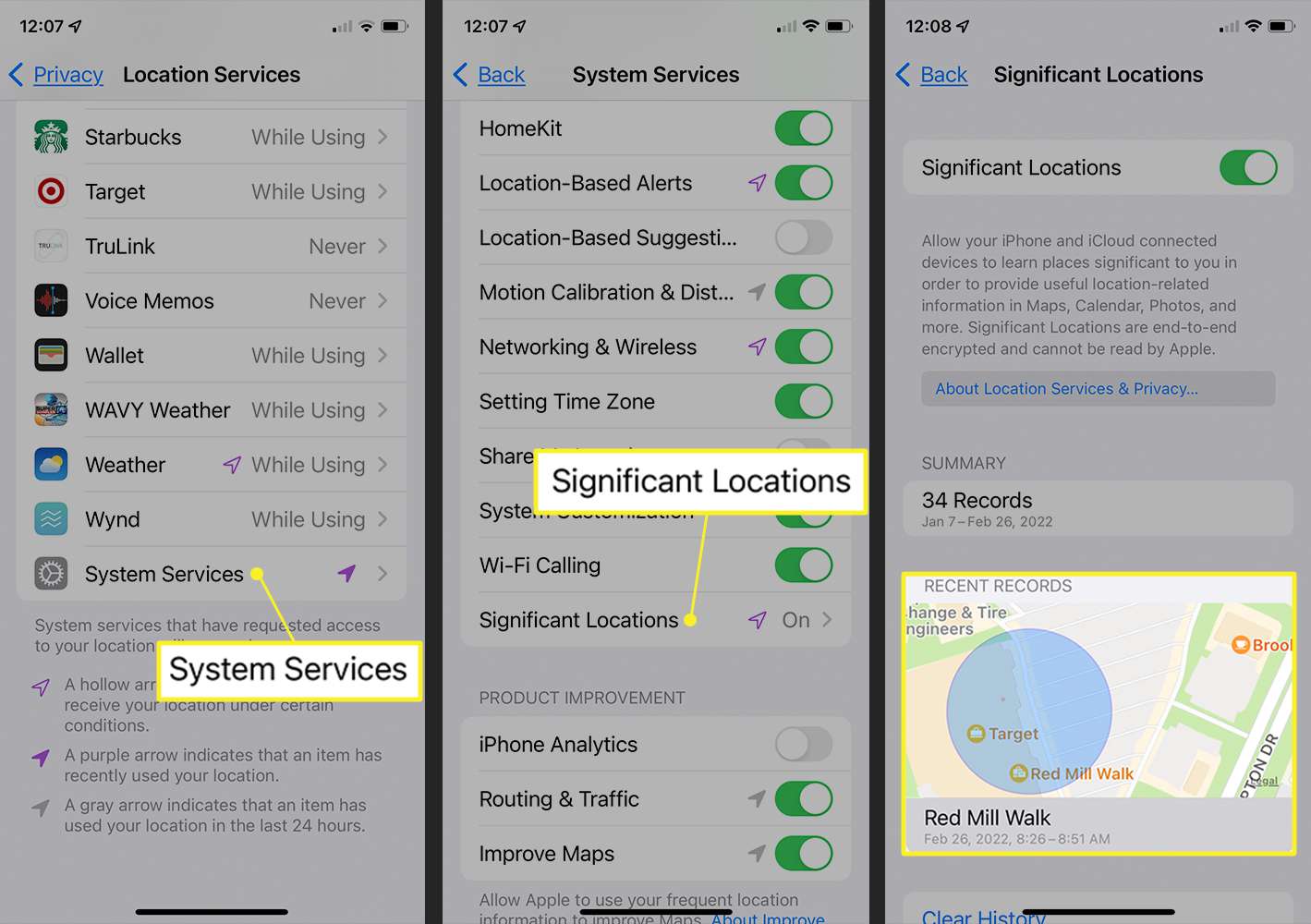
- Paleiskite Nustatymai programėlė jūsų „iPhone“ telefone slinkite žemyn ir palieskite Privatumas ir saugumas .
- Bakstelėkite Vietos paslaugos Įsitikinkite, kad įjungtos vietos nustatymo paslaugos, kad „iPhone“ galėtų naudoti vietos informaciją.
- Slinkite į vietos nustatymo paslaugų ekrano apačią ir bakstelėkite Sisteminės paslaugos .
- Ieškokite Svarbios arba dažnos vietos . Palieskite jį ir, jei prašoma, patvirtinkite naudodami „Face ID“, „Touch ID“ arba savo slaptažodį.
- Po autentifikavimo galite peržiūrėti svarbias vietas, pasiekiamas jūsų „iPhone“.
3. Premija: „iPhone“ vietos nustatymas naudojant „AimerLab MobiGo“
Kartais vartotojai dažnai tikrina savo „iPhone“ buvimo vietą, nes įrenginys rodo neteisingą arba netikslią GPS buvimo vietą. Jei jūsų „iPhone“ buvimo vieta atrodo užstrigusi, netiksli arba skiriasi nuo tikrosios jūsų buvimo vietos, pirmiausia galite išbandyti standartinius trikčių šalinimo metodus, pvz., paleisti įrenginį iš naujo, patikrinti vietos nustatymo paslaugas ir įsitikinti, kad atitinkama programa turi leidimą pasiekti buvimo vietą.
Vartotojams, kuriems reikia daugiau kontrolės dėl savo įrenginio GPS padėties, „AimerLab MobiGo“. suteikia dar vieną parinktį. Tai darbalaukio pagrindu veikianti vietos nustatymo priemonė, leidžianti keisti virtualią „iPhone“ GPS vietą ir imituoti judėjimą tarp skirtingų vietų.
Užuot rankiniu būdu perkėlus iš vienos vietos į kitą, „MobiGo“ leidžia pasirinkti kelionės tikslą interaktyviame žemėlapyje ir pritaikyti tą vietą prijungtame mobiliajame įrenginyje.
Pagrindinės „AimerLab MobiGo“ savybės:
- Keisti GPS vietą: nustatykite „iPhone“ virtualią vietą į pasirinktą kelionės tikslą.
- Teleportacijos režimas: greitai perkelkite imituojamą GPS padėtį iš vienos vietos į kitą.
- GPS judėjimo modeliavimas: kurkite maršrutus ir imituokite judėjimą tarp vietų.
- Reguliuojamas greitis: pritaikykite imituojamą judėjimo greitį.
- Interaktyvus žemėlapis: ieškokite vietų ir pasirinkite kelionės tikslus tiesiai iš žemėlapio.
Kaip naudoti „MobiGo“ norint pakeisti „iPhone“ vietą:
- Atsisiųskite ir įdiekite „AimerLab MobiGo“ savo „Windows“ arba „Mac“ kompiuteryje.
- Paleiskite „MobiGo“ ir prijunkite „iPhone“ prie kompiuterio naudodami USB laidą. Vykdykite programinės įrangos pateiktas instrukcijas, kad užmegztumėte ryšį.
- Prijungę „iPhone“, pasirinkite „Teleportacijos režimas“ ir atidarykite žemėlapį programoje „MobiGo“. Ieškokite adreso, miesto ar kelionės tikslo, kuriame norite nustatyti virtualią vietą.
- Patvirtinkite pasirinktą vietą ir pradėkite procesą. „MobiGo“ pakeis prijungto „iPhone“ virtualią GPS padėtį į pasirinktą kelionės tikslą.
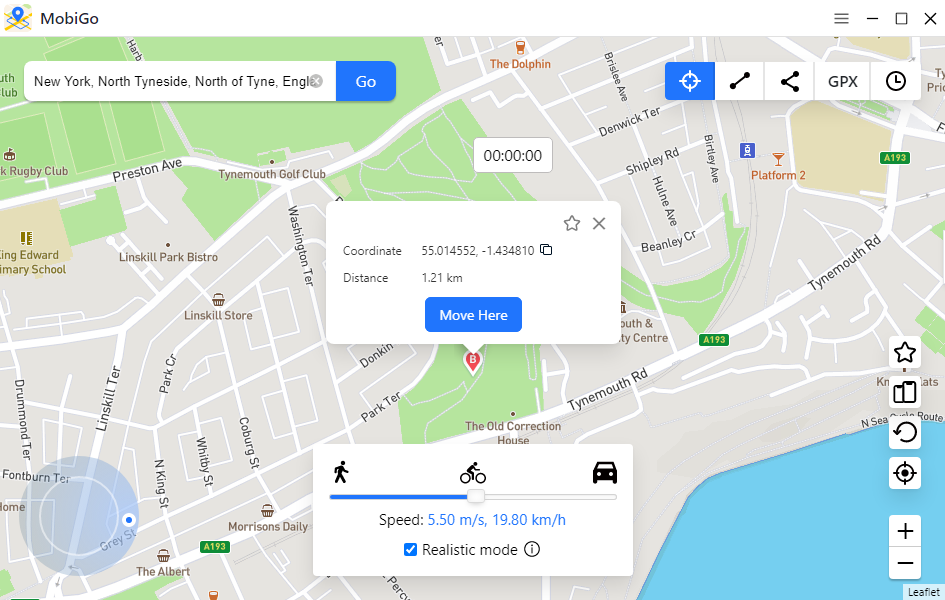
„MobiGo“ taip pat gali imituoti judėjimą, jei nenorite tiesiog teleportuotis tarp vietų. Galite sukurti maršrutą tarp paskirties vietų ir reguliuoti judėjimo greitį, todėl tai naudinga testuojant vietos nustatymu pagrįstas programas ir kituose scenarijuose, kur reikalingas imituojamas GPS judėjimas.
4. Išvada
Dažnai lankomų vietų paieška „iPhone“ telefone yra gana paprasta, kai žinote, kur ieškoti. Eikite į „Nustatymai“ > „Privatumas ir saugumas“ > „Vietos nustatymo paslaugos“ > „Sistemos paslaugos“ > „Svarbios vietos“, tada prisijunkite prie turimos informacijos. Kadangi „Apple“ reguliariai atnaujina „iOS“, tikslūs pavadinimai ir meniu išdėstymas jūsų įrenginyje gali šiek tiek skirtis.
Jei tikrinate dažnai naudojamas vietas, nes jūsų „iPhone“ praneša neteisingą GPS padėtį, standartinis trikčių šalinimas gali išspręsti problemą. Tačiau jei jums reikia patogaus būdo pakeisti arba imituoti „iPhone“ GPS padėtį, „AimerLab MobiGo“ yra naudinga priemonė, į kurią verta atkreipti dėmesį.
Naudodama tokias funkcijas kaip vietos keitimas vienu spustelėjimu, maršruto modeliavimas, reguliuojamas judėjimo greitis ir interaktyvus žemėlapis, „MobiGo“ suteikia jums didesnę įrenginio virtualios vietos kontrolę. Vartotojams, norintiems daugiau nei pagrindinės „iOS“ teikiamos vietos parinkčių,
„AimerLab MobiGo“.
yra rekomenduojamas sprendimas „iPhone“ GPS vietovėms valdyti ir keisti.
- Kaip apgauti „Pokemon Go“ „iPhone“?
- „Aimerlab MobiGo GPS Location Spoofer“ apžvalga
- Kaip pakeisti vietą „iPhone“?
- 5 populiariausios netikros GPS vietos apgaulės, skirtos „iOS“.
- GPS vietos ieškiklio apibrėžimas ir spoofer pasiūlymas
- Kaip pakeisti savo vietą „Snapchat“.
- Kaip rasti / bendrinti / slėpti vietą „iOS“ įrenginiuose?