


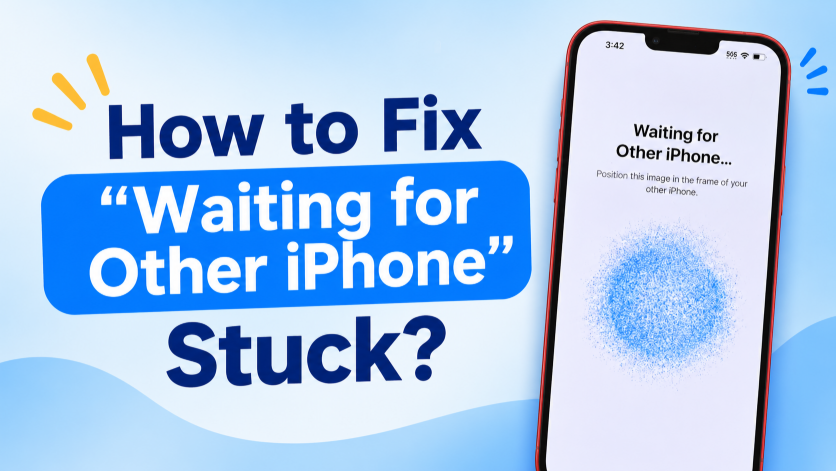
Kaip ištaisyti įstrigusį „Laukiama kito iPhone“?

„Apple“ greitojo paleidimo funkcija leidžia daug lengviau pereiti prie naujo „iPhone“. Padėję seną ir naująjį „iPhone“ telefonus arti vienas kito, galite perkelti programas, nuotraukas, kontaktus, nustatymus ir kitus duomenis nereikalaudami visko konfigūruoti rankiniu būdu. Tačiau perkėlimo procesas kartais gali sustoti ekrane „Laukiama kito „iPhone“ ir atsisakyti tęsti.
Šiame vadove paaiškinsime, kodėl užstringa funkcija „Laukiama kito iPhone“, parodysime naudingiausius pataisymus ir pristatysime pažangų įrankį, skirtą nuolatinėms „iOS“ sistemos klaidoms spręsti.
1. Kodėl užstringa funkcija „Laukiama kito iPhone“?
Šiai problemai nėra vienos priežasties. Štai keletas dažniausiai pasitaikančių priežasčių:
- Nestabilus „Wi-Fi“ ryšys: Silpnas arba nutrūkęs „Wi-Fi“ ryšys gali sutrikdyti tinkamą dviejų „iPhone“ telefonų ryšį.
- „Bluetooth“ problemos: Greitas paleidimas naudoja „Bluetooth“, kad aptiktų netoliese esančius „Apple“ įrenginius, todėl „Bluetooth“ problemos gali neleisti tęsti sąrankos.
- Įrenginiai yra per toli vienas nuo kito: „iPhone“ telefonų atitraukimas vieną nuo kito sąrankos metu gali nutrūkti jų ryšys.
- Laikini „iOS“ trikdžiai: Dėl nedidelių programinės įrangos klaidų arba užstrigusių sistemos procesų perkėlimo ekranas gali užstrigti.
- Pasenusi „iOS“: Senesnė „iOS“ versija gali sukelti suderinamumo arba perkėlimo problemų tarp dviejų įrenginių.
- Žemas akumuliatoriaus įkrovos lygis: Jei kuris nors iš „iPhone“ neturi pakankamai energijos, sąranka ir duomenų perkėlimas gali būti nutrauktas.
- Dideli duomenų kiekiai: Didelės nuotraukų bibliotekos, daugelio programėlių ar kitų failų perkėlimas gali gerokai pailginti pasiruošimo etapą.
- Tinklo konfigūracijos klaidos: Neteisingi arba sugadinti tinklo nustatymai gali trukdyti ryšiui, kurio reikia greitajam paleidimui.
2. Veiksmai, kaip ištaisyti įstrigusį „Laukiama kito iPhone“
Išbandykite šiuos sprendimus po vieną. Po kiekvieno pataisymo patikrinkite, ar abu „iPhone“ telefonai gali užmegzti ryšį, ir tęskite sąranką.
1) Palaukite šiek tiek ilgiau
Ekranas „Laukiama kito iPhone“ ne visada reiškia, kad įrenginys užstrigo. Jei turite daug duomenų, „iPhone“ telefonams gali prireikti daugiau laiko pasiruošti perkėlimui. Laikykite abu telefonus arti vienas kito ir palaukite dar kelias minutes, prieš bandydami kitus sprendimus.
2) Laikykite du „iPhone“ telefonus arti vienas kito
Sąrankos metu padėkite seną ir naująjį „iPhone“ telefonus greta. Neneškite nė vieno įrenginio į kitą kambarį ir nedidinkite atstumo tarp jų. Laikydami juos arti vienas kito, palaikysite stabilų „Quick Start“ ryšį.
3) Patikrinkite „Wi-Fi“ ir „Bluetooth“
Įsitikinkite, kad abiejuose „iPhone“ telefonuose įjungti „Wi-Fi“ ir „Bluetooth“. Jei jie jau įjungti, išjunkite ir vėl įjunkite juos, kad atnaujintumėte ryšius. Taip pat įsitikinkite, kad naudojate stabilų „Wi-Fi“ tinklą, o ne silpną ar nepatikimą ryšį.
4) Įkraukite abu „iPhone“ telefonus
Prieš bandydami perkelti duomenis dar kartą, prijunkite abu „iPhone“ telefonus prie įkroviklių. Taip išvengsite sąrankos proceso sutrikdymo dėl žemo akumuliatoriaus lygio ar netikėtų išsijungimų.
5) Paleiskite abu įrenginius iš naujo
Paleidimas iš naujo yra vienas iš paprasčiausių būdų pašalinti laikinus programinės įrangos trikdžius. Išjunkite abu „iPhone“, vėl įjunkite juos, padėkite juos arti vienas kito ir paleiskite greitojo paleidimo procesą iš naujo.
6) Atnaujinkite „iOS“
Pasenusi sistema kartais gali sukelti suderinamumo problemų perkeliant „iPhone“. Senajame „iPhone“ atidarykite Nustatymai > Bendrieji > Programinės įrangos naujinimas ir įdiekite galimą naujinimą. Atnaujinkite ir naująjį „iPhone“, jei galite pasiekti jo nustatymus, tada bandykite perkelti dar kartą.
7) Atkurti tinklo nustatymus
Jei belaidis ryšys nuolat nutrūksta, gali padėti tinklo nustatymų atkūrimas. Eikite į Nustatymai > Bendrieji > Perkelti arba nustatyti „iPhone“ > Atstatyti > Atstatyti tinklo nustatymus .
Šis veiksmas neištrina asmeninių failų, bet pašalina išsaugotus „Wi-Fi“ tinklus ir slaptažodžius, todėl vėliau turėsite prisijungti iš naujo.
8) Iš naujo paleiskite naujojo „iPhone“ sąranką
Jei naujasis „iPhone“ užstrigo pradinio nustatymo metu ir jame nėra svarbių duomenų, galite jį ištrinti ir pradėti iš naujo. Eikite į Nustatymai > Bendrieji > Perkelti arba nustatyti „iPhone“ > Ištrinti visą turinį ir nustatymus , tada vėl paleiskite greitąjį paleidimą.
Atminkite, kad ši parinktis ištrina šiuo metu įrenginyje saugomus duomenis, todėl naudokite ją tik tada, kai tai tinkama.
9) Atkurti iš atsarginės kopijos
Jei tiesioginis perkėlimas iš vieno „iPhone“ į kitą pakartotinai nepavyksta, apsvarstykite galimybę naudoti kitą perkėlimo būdą.
Galite nustatyti savo naująjį „iPhone“ atkurdami duomenis iš „iCloud“ atsarginės kopijos arba atsarginės kopijos, išsaugotos „Mac“ arba „Windows“ kompiuteryje.
Tai leidžia apeiti problemą, susijusią su greitojo paleidimo perkėlimu.
3. Premija: „iPhone“ sistemos klaidų taisymas vienu spustelėjimu naudojant „AimerLab FixMate“
Jei išbandėte įprastus trikčių šalinimo metodus, bet jūsų „iPhone“ vis tiek užstringa pranešime „Laukiama kito „iPhone“, problema gali būti susijusi su pačia „iOS“ sistema. Tokiu atveju „AimerLab FixMate“ siūlo paprastesnį būdą išspręsti dažniausiai pasitaikančias „iPhone“ sistemos problemas.
„AimerLab FixMate“. yra „iOS“ sistemos taisymo įrankis, skirtas spręsti įvairias su programine įranga susijusias problemas „iPhone“ ir „iPad“ įrenginiuose. Užuot rankiniu būdu šalinę atskirų sistemos komponentų triktis, galite prijungti įrenginį prie kompiuterio ir naudoti „FixMate“ taisymo procesą, kaip nurodyta instrukcijose.
Veiksmai naudojant „FixMate“:
- Atsisiųskite ir įdiekite „AimerLab FixMate“ savo kompiuteryje, tada paleiskite ją.
- Prijunkite paveiktą „iPhone“ prie kompiuterio naudodami USB laidą ir palaukite, kol „FixMate“ jį aptiks.
- Pasirinkite tinkamą taisymo režimą, kad išspręstumėte „iOS“ sistemos problemą, tada pasirinkite ir atsisiųskite savo „iPhone“ modeliui skirtą programinės įrangos paketą.
- Spustelėkite taisymo mygtuką ir leiskite „FixMate“ išspręsti „iOS“ problemą; Baigę paleiskite „iPhone“ iš naujo ir bandykite perkelti dar kartą.

4. Išvada
Kai „Waiting for Other iPhone“ funkcija užstringa, pradėkite nuo paprastų sprendimų, pvz., palaukite šiek tiek ilgiau, laikykite abu telefonus arti vienas kito, patikrinkite „Wi-Fi“ ir „Bluetooth“, įkraukite įrenginius ir paleiskite juos iš naujo. Kai greitasis paleidimas atsisako tęsti, taip pat gali padėti „iOS“ atnaujinimas, tinklo nustatymų atkūrimas arba perjungimas į atsarginėmis kopijomis pagrįstą perkėlimą.
Jei šie metodai problemos neišsprendžia ir atrodo, kad „iPhone“ turi gilesnę programinės įrangos problemą, „AimerLab FixMate“ yra patogus pasirinkimas. Naudodama vedamą „iOS“ taisymo procesą, „FixMate“ gali padėti išspręsti sistemos klaidas nereikalaujant sudėtingo rankinio trikčių šalinimo. Vartotojams, norintiems lengvesnio būdo išspręsti nuolatines „iPhone“ programinės įrangos problemas ir vėl paruošti savo įrenginį duomenų perdavimui, „AimerLab FixMate“. verta pabandyti.
- Kaip apgauti „Pokemon Go“ „iPhone“?
- „Aimerlab MobiGo GPS Location Spoofer“ apžvalga
- Kaip pakeisti vietą „iPhone“?
- 5 populiariausios netikros GPS vietos apgaulės, skirtos „iOS“.
- GPS vietos ieškiklio apibrėžimas ir spoofer pasiūlymas
- Kaip pakeisti savo vietą „Snapchat“.
- Kaip rasti / bendrinti / slėpti vietą „iOS“ įrenginiuose?