


Kaip išspręsti „iOS 26.2“ problemą, kai nepavyksta nustatyti valdomo „iPhone“?

Su kiekvienu nauju „iOS“ atnaujinimu „Apple“ toliau tobulina saugumo ir įrenginių valdymo galimybes. Tačiau šie patobulinimai kartais gali sukelti netikėtų problemų, ypač organizacijoms, kurios naudoja mobiliųjų įrenginių valdymą (MDM). Viena iš tokių problemų, apie kurias praneša vartotojai, yra negalėjimas nustatyti valdomo „iPhone“ po atnaujinimo į „iOS 26.2“.
Ši problema paprastai kyla pradinio nustatymo metu, kai įrenginys užstringa ekrane „Nuotolinis valdymas“ arba jam nepavyksta užsiregistruoti organizacijos MDM serveryje. Nesvarbu, ar esate IT administratorius, ar galutinis vartotojas, tai gali sutrikdyti darbo eigą ir atidėti įrenginio diegimą.
Šiame vadove aptarsime dažniausiai pasitaikančias šios problemos priežastis ir pateiksime nuoseklius sprendimus, kaip ją veiksmingai išspręsti.
1. Kaip išspręsti „iOS 26.2“ problemą, kai nepavyksta nustatyti valdomo „iPhone“?
1.1 Patikrinkite tinklo ryšį
Norint užsiregistruoti MDM, būtinas stabilus interneto ryšys. Sąrankos metu jūsų „iPhone“ turi bendrauti su „Apple“ serveriais ir jūsų organizacijos MDM serveriu.
Ką daryti:
- Prisijunkite prie patikimo „Wi-Fi“ tinklo
- Venkite viešųjų arba ribotų tinklų
- Pabandykite naudoti mobilųjį interneto prieigos tašką, kad išvengtumėte tinklo filtravimo problemų
Jei ryšys nestabilus, įrenginiui gali nepavykti atsisiųsti MDM konfigūracijos profilio, todėl sąranka gali užstrigti.
1.2 Patikrinkite MDM serverio ir įrenginio priskyrimą
Jei jūsų organizacija naudoja tokias platformas kaip „Microsoft Intune“ arba Jamf Pro , problema gali būti serverio pusėje.
Paprašykite savo IT administratoriaus patvirtinti:
- Įrenginys priskirtas teisingam MDM serveriui
- Serveris prisijungęs ir pasiekiamas
- Registracijos žetonai galioja
- Konfigūracijos profilis tinkamai sukonfigūruotas
Taip pat įsitikinkite, kad įrenginys yra teisingai užregistruotas „Apple“ verslo vadovas arba „Apple School Manager“.
1.3 Ištrinkite ir iš naujo nustatykite „iPhone“
MDM registracijai paprastai reikia, kad įrenginys būtų iš naujo nustatytas į gamyklinius nustatymus.
Veiksmai:
Įeik į
Nustatymai > Bendrieji > Perkelti arba nustatyti „iPhone“ iš naujo
, palieskite
Ištrinti visą turinį ir nustatymus
ir vykdykite nurodymus, kad iš naujo pradėtumėte sąrankos procesą.
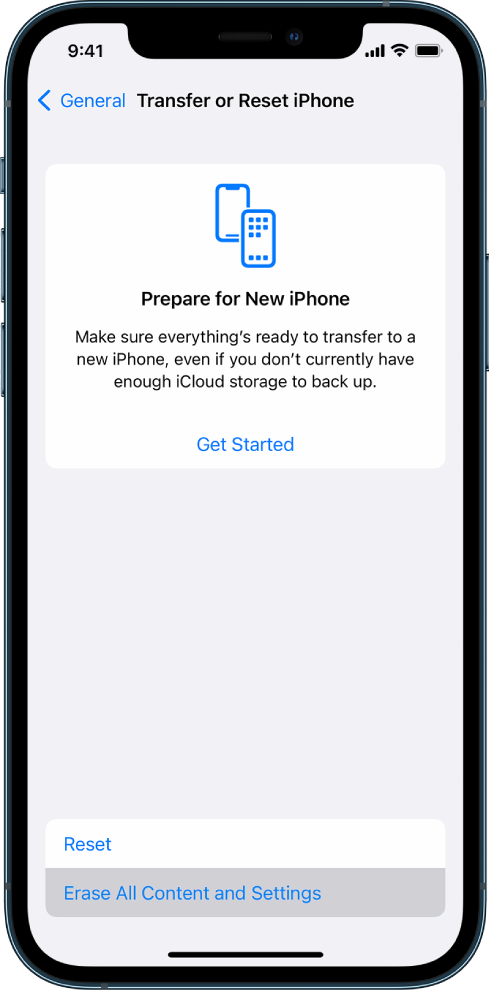
Tai užtikrina, kad ankstesnės konfigūracijos netrukdytų MDM registracijai.
1.4 Priverstinai paleiskite įrenginį iš naujo
Kartais problemą sukelia laikinas sistemos trikdis.
„iPhone 8“ ir naujesniems modeliams:
Paspauskite garsumo didinimo mygtuką, tada garsumo mažinimo mygtuką ir laikykite nuspaudę šoninį mygtuką, kol pasirodys „Apple“ logotipas; tai gali padėti išspręsti nedidelius trikdžius ar sąrankos problemas.

1.5 Atnaujinimas arba atkūrimas kompiuteriu
Jei problema išlieka, pabandykite iš naujo įdiegti „iOS“ naudodami kompiuterį.
- „Windows“ sistemoje: naudokite iTunes
- „Mac“ kompiuteryje: naudokite „Finder“
Parinktys:
- Atnaujinimas: Iš naujo įdiegia „iOS“ neištrinant duomenų
- Atkurti: Visiškai išvalo įrenginį ir įdiegia naują sistemą

Tai gali ištaisyti sugadintus sistemos failus, kurie gali blokuoti MDM sąranką.
1.6 Patikrinkite, ar nėra „iOS 26.2“ suderinamumo problemų
Naujos „iOS“ versijos gali sukelti suderinamumo problemų su senesnėmis MDM konfigūracijomis.
Rekomenduojami veiksmai:
- Įsitikinkite, kad jūsų MDM sprendimas palaiko iOS 26.2
- Jei reikia, atnaujinkite MDM serverio nustatymus
- Patikrinkite tiekėjo dokumentaciją, ar nėra žinomų problemų
1.7 Pašalinkite aktyvinimo užraktą arba „Apple ID“ konfliktus
Jei įrenginys susietas su ankstesniu „Apple ID“, jis gali blokuoti registraciją.
Pataisyti:
- Įveskite teisingus „Apple ID“ kredencialus
- Arba paprašykite ankstesnio savininko / administratoriaus pašalinti įrenginį iš savo paskyros
2. Premija: sistemos problemų sprendimas naudojant „AimerLab FixMate“
Jei nė vienas iš aukščiau išvardytų metodų nepadeda, problemą gali sukelti gilesnės „iOS“ sistemos klaidos. Tokiais atvejais profesionalus taisymo įrankis, pvz. „AimerLab FixMate“. gali būti nepaprastai naudinga.
Kodėl verta rinktis „FixMate“:
- Ištaiso daugiau nei 200 „iOS“ sistemos problemų
- Vienu spustelėjimu įjunkite / išeikite iš atkūrimo režimo
- Standartinis taisymo režimas ištaiso problemas neprarandant duomenų
- Gilus rimtų sistemos klaidų taisymas
- Pradedantiesiems pritaikyta sąsaja
Kada naudoti „FixMate“:
- „iPhone“ užstrigo ekrane „Nuotolinis valdymas“
- Sąrankos procesas vis nepavyksta
- Įrenginys užstringa konfigūravimo metu
- „iOS 26.2“ klaidos, turinčios įtakos registracijai
Su „FixMate“ jums nereikia techninių žinių – ji supaprastina sudėtingus remonto procesus vos keliais paspaudimais.

3. Išvada
Problema „Nepavyksta nustatyti valdomo „iPhone““ sistemoje „iOS 26.2“ gali būti varginanti, ypač įmonėms, kurios priklauso nuo sklandaus įrenginių diegimo. Laimei, daugumą atvejų galima išspręsti patikrinus tinklo ryšį, patvirtinus MDM konfigūracijas arba iš naujo nustačius įrenginį.
Tačiau kai standartinis trikčių šalinimas nepavyksta, tai dažnai rodo gilesnes sistemos problemas. Štai kur... „AimerLab FixMate“. išsiskiria kaip patikimas sprendimas. Dėl galingų taisymo galimybių ir paprasto naudojimo jis padeda greitai išspręsti įsisenėjusias „iOS“ problemas ir be vargo atkurti valdomo „iPhone“ veikimą.
Norėdami lengviau ir efektyviau išspręsti „iOS“ problemas, FixMate tikrai verta dėmesio.
- Kaip apgauti „Pokemon Go“ „iPhone“?
- „Aimerlab MobiGo GPS Location Spoofer“ apžvalga
- Kaip pakeisti vietą „iPhone“?
- 5 populiariausios netikros GPS vietos apgaulės, skirtos „iOS“.
- GPS vietos ieškiklio apibrėžimas ir spoofer pasiūlymas
- Kaip pakeisti savo vietą „Snapchat“.
- Kaip rasti / bendrinti / slėpti vietą „iOS“ įrenginiuose?