


Kaip ištaisyti žalią mirgėjimą „iPhone 14 Pro Max“ ekrane?

„iPhone 14 Pro Max“ garsėja savo nuostabiu ekranu, kuriame įdiegta pažangi OLED technologija ir „ProMotion“ atnaujinimo dažniai. Tačiau kai kurie vartotojai pranešė apie erzinančią problemą: ekrane atsirandantį žalią mirgėjimą arba atspalvį. Ši problema gali atsirasti atsitiktinai, ypač esant mažam ryškumui, atrakinant telefoną arba perjungiant programas.
Žalios spalvos mirgėjimą gali sukelti įvairūs veiksniai, įskaitant programinės įrangos klaidas, ekrano tvarkyklės problemas, „iOS“ trikdžius ar net aparatinės įrangos defektus. Kai kuriais atvejais tai atsiranda po „iOS“ atnaujinimo, o kitais atvejais tai gali būti susiję su ekrano kalibravimo ar energijos valdymo problemomis.
Geros žinios yra tai, kad daugelį žalio ekrano mirgėjimo atvejų galima išspręsti nekeičiant įrenginio. Šiame vadove pateiksime praktinius sprendimus, kaip išspręsti problemą ir atkurti normalų „iPhone“ ekrano veikimą.
1. Kaip ištaisyti žalią mirgėjimą „iPhone 14 Pro Max“ ekrane?
1.1 Priverstinai paleiskite „iPhone“ iš naujo
Jėgos perkrovimas yra paprasčiausias būdas pašalinti laikinus trikdžius, kurie gali sukelti mirgėjimą.
„iPhone 14 Pro Max“ ekrano paleidimo iš naujo veiksmai:
- Paspauskite ir greitai atleiskite garsumo didinimo mygtuką
- Paspauskite ir greitai atleiskite garsumo mažinimo mygtuką
- Paspauskite ir palaikykite šoninį mygtuką, kol pasirodys „Apple“ logotipas

Tai išvalo laikinas sistemos klaidas ir atnaujina rodymo procesus.
1.2 Ekrano nustatymų koregavimas
Žalias mirgėjimas dažnai atsiranda dėl ekrano kalibravimo problemų, ypač naudojant OLED ekranus.
Išbandykite šiuos veiksmus:
- Išjunk
Automatinis ryškumas
:
Nustatymai → Pritaikymas neįgaliesiems → Ekrano ir teksto dydis - Išjungti Tikras tonas ir Naktinė pamaina
- Šiek tiek padidinkite ryškumą (labai mažas ryškumas gali sukelti mirgėjimą)
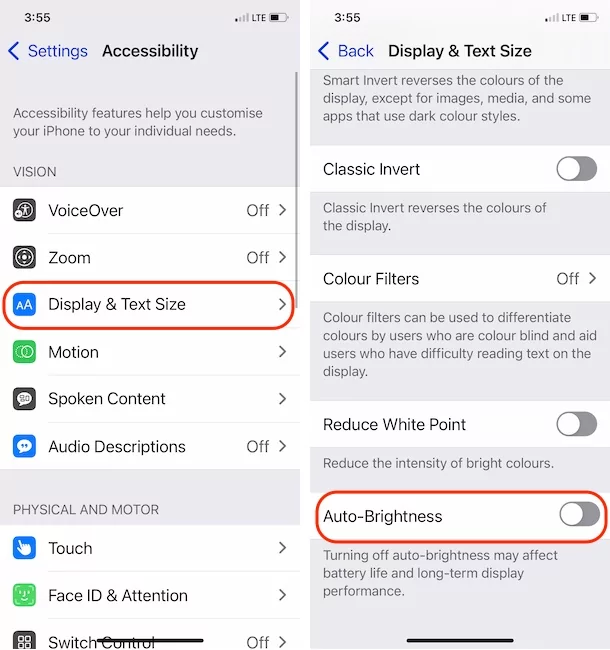
Šie nustatymai gali stabilizuoti ekraną ir sumažinti mirgėjimą.
1.3 Atnaujinkite „iOS“ į naujausią versiją
Programinės įrangos klaidos yra dažna ekrano mirgėjimo priežastis. „Apple“ dažnai išleidžia atnaujinimus, kad išspręstų tokias problemas.
Veiksmai:
- Eikite į Nustatymai → Bendrieji → Programinės įrangos atnaujinimas
- Atsisiųskite ir įdiekite naujausią „iOS“ versiją
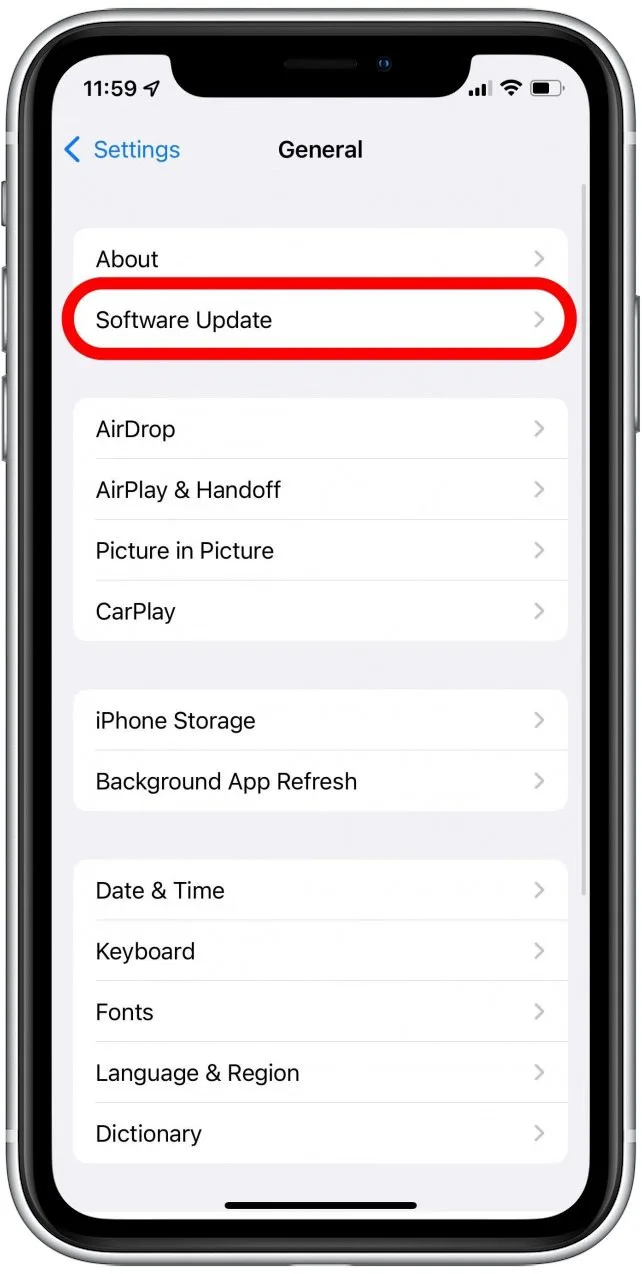
Nuolat atnaujindami įrenginį, užtikrinate, kad galėtumėte pasinaudoti klaidų pataisymais ir ekrano optimizavimu, kurį teikia obuolys .
1.4 Patikrinkite, ar nėra su programėlėmis susijusių problemų
Kartais mirgėjimas pasireiškia tik tam tikrose programose.
Ką daryti:
- Atnaujinkite visas programas per „App Store“
- Ištrinkite ir iš naujo įdiekite problemines programas
- Patikrinkite, ar saugiuoju režimu mirga ekranas (pašalindami įtartinas programas)
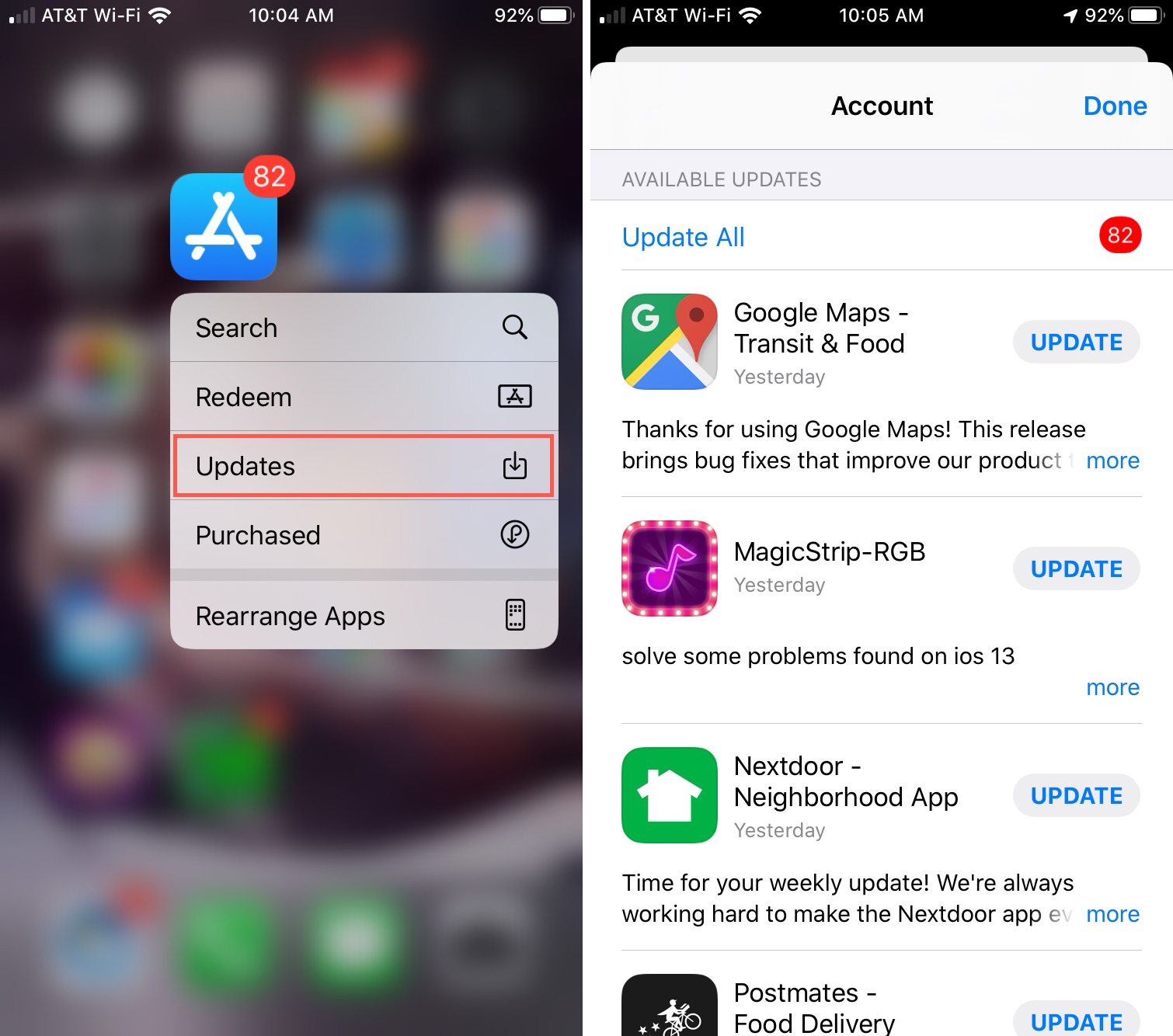
Jei problema apsiriboja tam tikromis programomis, greičiausiai tai nėra aparatinės įrangos problema.
1.5 Atkurti visus nustatymus
Jei problemą sukelia neteisingi nustatymai, gali padėti nustatymų atkūrimas.
Veiksmai:
- Eikite į Nustatymai → Bendrieji → Perkelti arba nustatyti „iPhone“ → Atstatyti
- Bakstelėkite Iš naujo nustatyti visus nustatymus
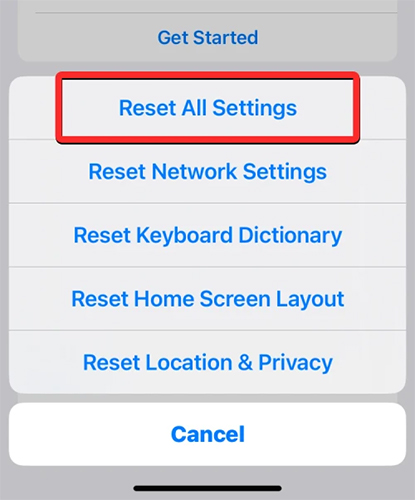
Tai neištrins jūsų duomenų, bet atkurs numatytuosius „Wi-Fi“, ekrano ir sistemos nustatymus.
1.6 Naudokite atkūrimo režimą
Jei mirgėjimą sukelia gilesnis sistemos gedimas, „iOS“ įdiegimas iš naujo naudojant atkūrimo režimą gali tai išspręsti.
Veiksmai:
- Prijunkite „iPhone“ prie kompiuterio
- Atidaryta:
- Radiniai
- iTunes
- Įveskite atkūrimo režimą (garsumo didinimas → garsumo mažinimas → palaikykite nuspaudę šoninį mygtuką)
- Pasirinkite Atnaujinti

Tai iš naujo įdiegs „iOS“ neištrinant jūsų duomenų.
1.7 Patikrinkite, ar nėra aparatinės įrangos pažeidimų
Jei nė vienas iš aukščiau išvardytų metodų nepadėjo, problema gali būti susijusi su aparatine įranga.
Galimos priežastys:
- OLED ekranų defektai
- Atsilaisvinusios vidinės ekrano jungtys
- Žala dėl kritimų ar vandens poveikio
Tokiu atveju rekomenduojama apsilankyti „Apple“ parduotuvėje arba įgaliotame remonto centre.
2. Premija: žalios spalvos mirgėjimo pataisymas naudojant „AimerLab FixMate“
Jei norite greitesnio ir patogesnio būdo išspręsti su sistema susijusias problemas, „AimerLab FixMate“. yra puikus pasirinkimas. FixMate skirtas „iOS“ sistemos problemoms spręsti nereikalaujant techninių žinių. Jis gali išspręsti tokias problemas kaip ekrano mirgėjimas, įkrovos ciklai, užstrigę ekranai ir kt.
Pagrindinės „FixMate“ savybės:
- Ištaiso daugiau nei 200 „iOS“ problemų, įskaitant ekrano trikdžius
- Standartinis taisymo režimas (be duomenų praradimo)
- Giluminio taisymo režimas rimtoms problemoms spręsti
- Įėjimas / išėjimas iš atkūrimo režimo vienu spustelėjimu
- Suderinamas su visais „iPhone“ modeliais ir „iOS“ versijomis
Kaip naudoti „FixMate“, norint ištaisyti „iPhone“ žalios spalvos mirgėjimą:
- Atsisiųskite „FixMate“ „Windows“ diegimo programą, užbaikite diegimo procesą ir paleiskite ją savo kompiuteryje.
- Prijunkite „iPhone“ per USB, atidarykite „FixMate“ ir pagrindinėje sąsajoje spustelėkite mygtuką „Pradėti“.
- Pasirinkite „Standartinis remontas“, tada atsisiųskite vertinamą „iPhone“ programinę-aparatinę įrangą ir pradėkite remontą.
- Kai taisymo procesas bus baigtas, jūsų „iPhone“ bus paleistas iš naujo ir veiks kaip įprasta.

Per kelias minutes jūsų „iPhone“ sistema bus sutaisyta ir žalios mirgėjimo problema turėtų būti išspręsta.
3. Išvada
Žalias mirgėjimas „iPhone 14 Pro Max“ telefone gali erzinti, tačiau jį dažnai sukelia ištaisomos programinės įrangos problemos, o ne negrįžtama aparatinės įrangos žala. Daugelis vartotojų gali greitai išspręsti problemą, išbandydami pagrindinius veiksmus, pvz., priverstinį paleidimą iš naujo, ekrano nustatymų koregavimą ir „iOS“ atnaujinimą. Jei problema išlieka nuolat, atkūrimo režimas arba nustatymų atkūrimas gali padėti geriau išspręsti problemą.
Tačiau, jei norite patikimo ir be rūpesčių sprendimo, naudokite profesionalų remonto įrankį, pvz.
„AimerLab FixMate“.
labai rekomenduojama. Tai siūlo efektyvų būdą išspręsti su sistema susijusias problemas neprarandant duomenų ir padeda atkurti optimalų „iPhone“ našumą.
Tinkamai pasirinkę, galite pašalinti ekrano mirgėjimą ir vėl mėgautis sklandžiu, ryškiu vaizdu.
- Kaip apgauti „Pokemon Go“ „iPhone“?
- „Aimerlab MobiGo GPS Location Spoofer“ apžvalga
- Kaip pakeisti vietą „iPhone“?
- 5 populiariausios netikros GPS vietos apgaulės, skirtos „iOS“.
- GPS vietos ieškiklio apibrėžimas ir spoofer pasiūlymas
- Kaip pakeisti savo vietą „Snapchat“.
- Kaip rasti / bendrinti / slėpti vietą „iOS“ įrenginiuose?