




[Ištaisyta] „iPhone“ ekranas užstringa ir nereaguoja į prisilietimus

Ar jūsų „iPhone“ ekranas užstringa ir nereaguoja į prisilietimus? Jūs ne vienas. Daugelis „iPhone“ naudotojų retkarčiais susiduria su šia varginančia problema, kai ekranas nereaguoja net ir po kelių bakstelėjimų ar braukimų. Nesvarbu, ar tai nutinka naudojant programėlę, po atnaujinimo, ar atsitiktinai kasdienio naudojimo metu, užstrigęs „iPhone“ ekranas gali sutrikdyti jūsų produktyvumą ir bendravimą.
Šiame straipsnyje aptarsime veiksmingus sprendimus, kaip ištaisyti „iPhone“ ekrano užstrigimą ir nereagavimą į prisilietimus, bei pažangius metodus, kaip atkurti įrenginį neprarandant duomenų.
1. Kodėl mano „iPhone“ ekranas nereaguoja?
Prieš pradedant spręsti problemas, svarbu suprasti, kas gali sukelti „iPhone“ ekrano užstrigimą arba nereagavimą. Dažniausios priežastys:
- Programinės įrangos gedimai – Laikinos „iOS“ klaidos gali užšaldyti ekraną.
- Programėlės problemos – Netinkamai veikianti arba nesuderinama programa gali perkrauti sistemą.
- Maža saugykla – Jei jūsų „iPhone“ telefone trūksta vietos, tai gali sukelti sistemos sulėtėjimą arba ekrano užšalimą.
- Perkaitimas – Dėl per didelio karščio jutiklinis ekranas gali nereaguoti.
- Sugedusi ekrano apsauga – Prastai sumontuotos arba storos ekrano apsaugos gali turėti įtakos lietimo jautrumui.
- Aparatinės įrangos pažeidimai – Telefono numetimas arba apšlapinimas gali pažeisti jo vidinius ekranus.
2. Pagrindiniai nereaguojančio „iPhone“ ekrano pataisymai
Štai keli paprasti metodai, kurie dažnai padeda išspręsti užšalusio ekrano problemą:
- Priverstinai iš naujo paleiskite „iPhone“.
Priverstinis paleidimas iš naujo gali išspręsti daugelį laikinų programinės įrangos trikdžių, ir tai neištrina jokių duomenų, bet padeda išvalyti laikinas sistemos klaidas.

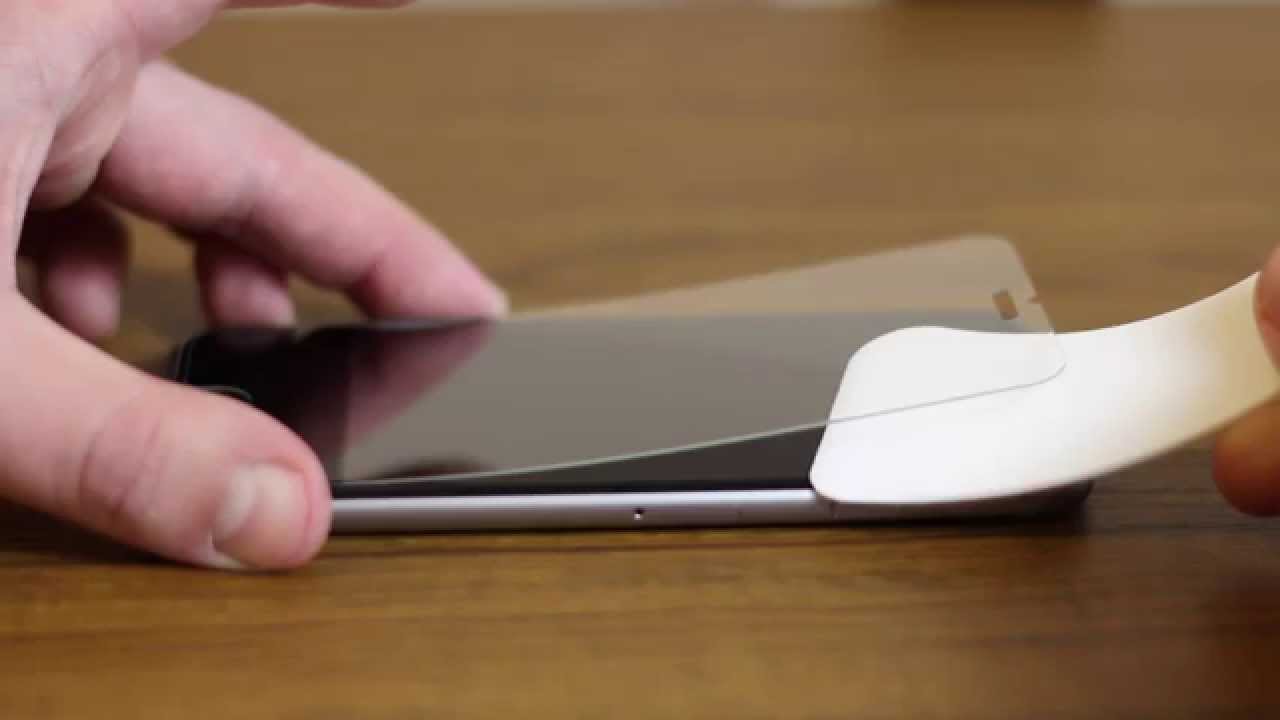
- Nuimkite ekrano apsaugą arba dėklą
Kartais priedai gali trikdyti jutiklinio ekrano jautrumą. Jei turite storą ekrano apsaugą arba didelį dėklą: Nuimkite juos > Nuvalykite ekraną minkštu mikropluošto šluoste > Dar kartą patikrinkite lietimo funkciją.
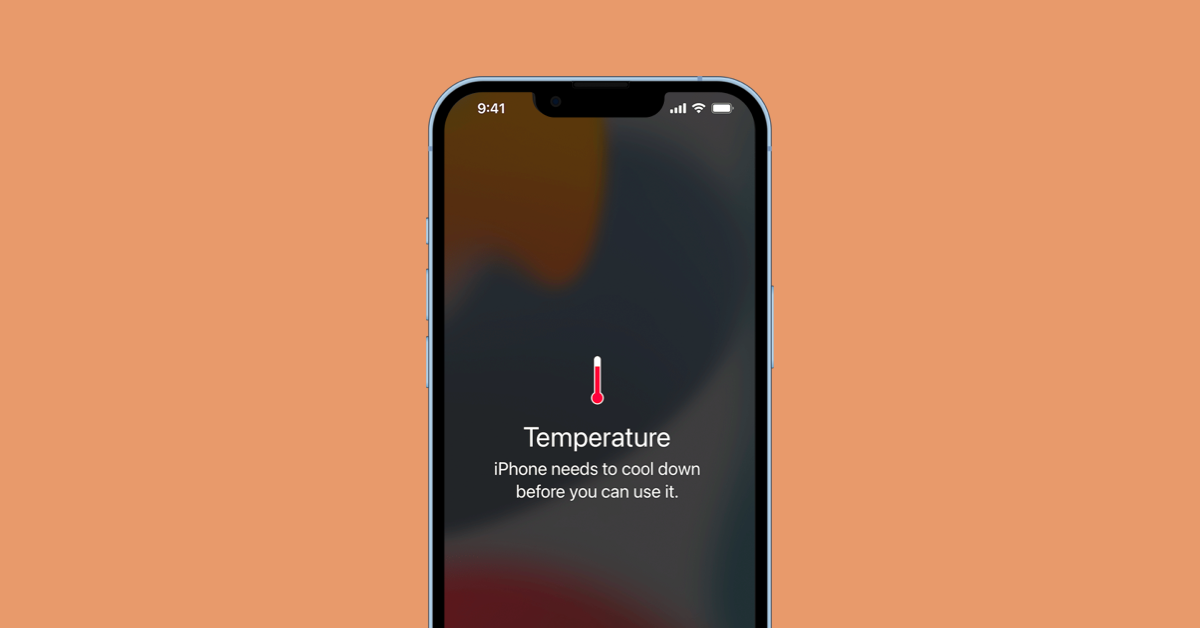
- Leiskite „iPhone“ atvėsti
Jei jūsų „iPhone“ neįprastai šiltas, palaikykite jį vėsioje, sausoje vietoje 10–15 minučių, nes perkaitimas gali trumpam sutrikdyti jutiklinio ekrano reagavimą.
3. Tarpiniai pataisymai (kai ekranas veikia retkarčiais)
Jei ekranas reaguoja su pertrūkiais, naudokite toliau nurodytus metodus, kad išspręstumėte galimas programinės įrangos ar programų problemas.
- Atnaujinkite iOS
Senesnėse „iOS“ versijose gali būti klaidų, dėl kurių ekranas užstringa, todėl, jei jūsų įrenginys tai leidžia, eikite į „Nustatymai“ > „Bendrieji“ > „Programinės įrangos naujinimas“ ir įdiekite naujausią naujinimą, nes jame dažnai yra svarbių klaidų ištaisymų.

- Ištrinkite problemines programas
Jei užšalimas prasidėjo įdiegus konkrečią programėlę:
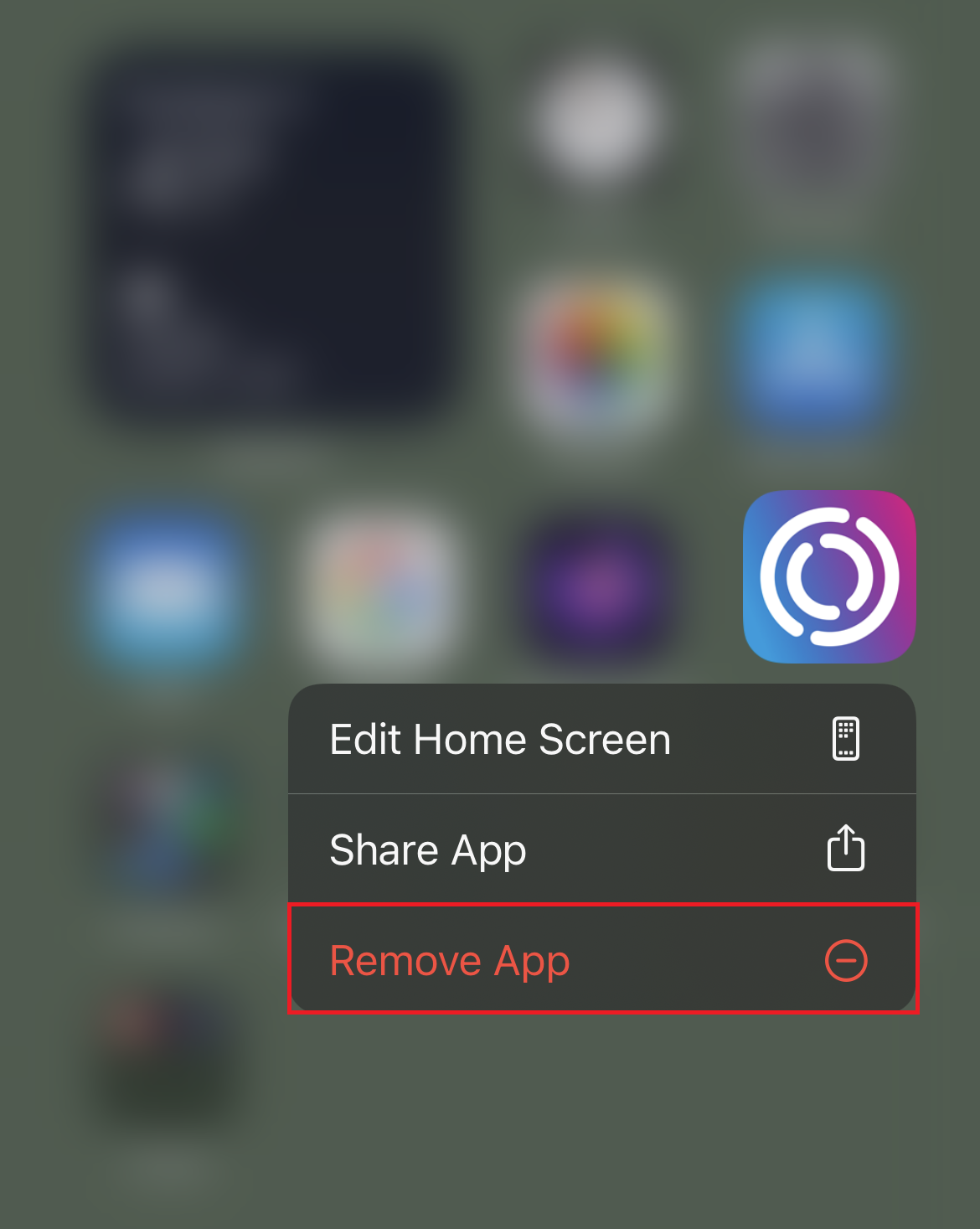
Paspauskite ir palaikykite programėlės piktogramą (jei ekranas vis dar leidžia) > Palieskite
Pašalinti programėlę
>
Ištrinti programėlę >
Paleiskite įrenginį iš naujo.
Arba eikite į Nustatymai > Ekrano laikas > Programėlių apribojimai laikinai apriboti sudėtingas programas, jei jų ištrinti dar neįmanoma.
- Atlaisvinkite saugyklos vietą
Dėl mažo atminties kiekio sistema gali sulėtėti arba užstrigti. Norėdami patikrinti atminties kiekį:
Eiti į Nustatymai > Generolas > „iPhone“ saugykla > Ištrinkite nenaudojamas programas, nuotraukas ar didelius failus > Atsikratykite programų, kurių nenaudojate dažnai.
Stenkitės palikti bent 1–2 GB laisvos vietos sklandžiam veikimui.

4. Išplėstinis taisymas: naudokite „AimerLab FixMate“, kad išspręstumėte užšalusį „iPhone“ ekraną
Jei nė vienas iš aukščiau išvardytų metodų neveikia ir jūsų „iPhone“ vis tiek įstrigo ir nereaguoja, galite naudoti specialų „iOS“ sistemos taisymo įrankį, pvz. „AimerLab FixMate“. .
„AimerLab FixMate“. idealiai tinka spręsti tokias problemas kaip:
- Užšalęs arba juodas ekranas
- Nereaguojantis jutiklinis ekranas
- Užstrigo ant „Apple“ logotipo
- Įkrovos ciklas arba atkūrimo režimas
- Ir daugiau nei 200 „iOS“ sistemos problemų
Kaip pataisyti užšalusį „iPhone“ ekraną naudojant „AimerLab FixMate“:
- Atsisiųskite ir įdiekite „AimerLab FixMate“ savo „Windows“ įrenginyje iš oficialios svetainės.
- Atidarykite „FixMate“ ir prijunkite „iPhone“ naudodami USB laidą, tada pasirinkite „Standard Mode“, kad pataisytumėte užšalusį ekraną neprarasdami duomenų.
- Atlikite nurodytus veiksmus, kad atsisiųstumėte tinkamą programinės įrangos paketą, ir palaukite, kol bus baigtas taisymas.
- Kai remontas bus atliktas, „iPhone“ bus paleistas iš naujo ir veiks normaliai.

5. Kada verta apsvarstyti aparatūros remontą
Jei jūsų „iPhone“ vis tiek užstringa panaudojus programinės įrangos sprendimus, priežastis gali būti aparatinės įrangos problemos. Aparatinės įrangos pažeidimo požymiai:
- Matomi įtrūkimai ekrane
- Vandens žala arba korozija
- Nereaguojantis ekranas net ir po atstatymo arba atkūrimo
Tokiais atvejais jūsų pasirinkimai yra šie:
- Dėl ekspertų pagalbos kreipkitės į įgaliotąjį „Apple“ techninės priežiūros paslaugų teikėją.
- Naudokite „Apple“ palaikymo tarnybos internetinę diagnostiką.
- Patikrinkite garantiją arba „AppleCare+“ draudimą, ar nėra nemokamo remonto.
6. Kaip išvengti ekrano užstrigimo ateityje
Kai jūsų „iPhone“ vėl veiks, atlikite šiuos prevencinius veiksmus, kad išvengtumėte ekrano užstrigimo problemų:
- Reguliariai atnaujinkite „iOS“.
- Venkite diegti nepatikimų programų arba tų, kurios turi neigiamų atsiliepimų.
- Stebėkite saugyklos naudojimą ir palaikykite laisvą vietą.
- Venkite perkaitimo ilgai nenaudodami telefono tiesioginiuose saulės spinduliuose.
- Naudokite aukštos kokybės ekrano apsaugas, kurios netrukdo jutikliniam jautrumui.
- Retkarčiais paleiskite „iPhone“ iš naujo, kad sistema išliktų šviežia.
7. Baigiamosios mintys
Užstrigęs „iPhone“ ekranas gali būti nepaprastai erzinantis, tačiau daugeliu atvejų tai galima ištaisyti nekeičiant įrenginio. Pradėkite nuo paprastų veiksmų, tokių kaip priverstinis paleidimas iš naujo ir priedų atjungimas, o tada pereikite prie sudėtingesnių sprendimų, pvz.,
„AimerLab FixMate“.
jei reikia.
Nesvarbu, ar problema kyla dėl programinės įrangos trikties, probleminės programos ar perkaitimo, svarbiausia metodiškai šalinti triktis. Jei įtariama aparatinės įrangos žala, nedvejodami kreipkitės profesionalios pagalbos, kad išvengtumėte problemos pablogėjimo.
Turėdami tinkamus įrankius ir žinias, galite vėl atkurti „iPhone“ jutiklinio ekrano reagavimą ir išvengti panašių problemų ateityje.
- Ar lėktuvo režimas išjungia vietą „iPhone“?
- Kaip „iPhone“ telefone paprašyti asmens buvimo vietos?
- Kaip ištaisyti: „iPhone nepavyko atnaujinti. Įvyko nežinoma klaida (7)“?
- Kaip ištaisyti klaidą „Neįdiegta SIM kortelė“ „iPhone“?
- Kaip išspręsti problemą „iOS 26 nepavyksta patikrinti, ar yra atnaujinimų“?
- Kaip išspręsti „iPhone“ nepavyko atkurti“ klaidą 2009-10-11?
- Kaip apgauti „Pokemon Go“ „iPhone“?
- „Aimerlab MobiGo GPS Location Spoofer“ apžvalga
- Kaip pakeisti vietą „iPhone“?
- 5 populiariausios netikros GPS vietos apgaulės, skirtos „iOS“.
- GPS vietos ieškiklio apibrėžimas ir spoofer pasiūlymas
- Kaip pakeisti savo vietą „Snapchat“.
- Kaip rasti / bendrinti / slėpti vietą „iOS“ įrenginiuose?